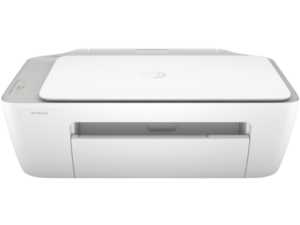

Если вы ищете, где можно быстро и безопасно скачать драйвер для принтера HP DeskJet 2300 под Windows XP, вы попали по адресу. Мы знаем, что поиск драйверов для старых операционных систем, таких как Windows XP, может стать настоящей головной болью, особенно если речь идёт о безопасности и отсутствии вирусов. Поэтому в этой статье мы расскажем, как правильно загрузить нужный драйвер и избежать неприятных сюрпризов.
Зачем нужен драйвер для принтера?
Драйвер — это программное обеспечение, которое позволяет вашей операционной системе «общаться» с принтером. Без него устройство просто не будет работать. Даже если ваш принтер HP DeskJet 2300 в полном порядке, без правильно установленного драйвера он не сможет распознавать команды с вашего компьютера и нормально печатать.
Почему важно скачать драйвер с надежного источника?
Сегодня, когда скачать программу можно практически на любом сайте, очень легко попасть на мошенников, предлагающих вредоносные программы под видом нужных драйверов
- Заражение компьютера вирусами;
- Потеря личных данных;
- Замедление работы системы;
- Проблемы с самой установкой драйвера.
Чтобы этого избежать, всегда загружайте программы только с проверенных источников или официальных сайтов производителей.
Где можно скачать драйвер для HP DeskJet 2300?
Чтобы скачать драйвер HP DeskJet 2300, который точно подойдёт для Windows XP, мы рекомендуем выполнить несколько простых шагов:
- Перейдите на официальный сайт HP. Это самый надежный способ получить безопасный и рабочий драйвер. На сайте вы можете найти все версии программного обеспечения для различных моделей принтеров
- Используйте специальный раздел поддержки. На странице поддержки
- Скачайте драйвер бесплатно. Официальные драйверы всегда распространяются бе
Пошаговая инструкция по установке драйвера
Для того чтобы не возникло проблем при установке драйвера, придерживайтесь следующей инструкции:
- Загрузите драйвер с сайта HP. Найдя нужный файл для Windows XP, скачайте его на свой компьютер.
- Отключите принтер от компьютера. Перед началом установки программы убедитесь, что принтер отключен.
- Запустите установку. Откройте скачанный файл и следуйте инструкциям на экране. Это займет всего несколько минут.
- Подключите принтер после установки. Как только установка завершена, подключите принтер обратно и проверьте его работу.


Если все сделано правильно, принтер должен без проблем распознавать команды с компьютера и печатать документы.
Что делать, если драйвер не устанавливается?
Если у вас возникли проблемы при установке драйвера для HP DeskJet 2300, вот несколько возможных решений:
- Проверьте совместимость. Убедитесь, что вы выбрали драйвер именно для Windows XP. Часто пользователи случайно скачивают версии для других операционных систем, например, для Windows 11 или 10, что приводит к ошибкам.
- Отключите антивирус. В некоторых случаях антивирус может блокировать установку драйвера, считая его подозрительным файлом. Попробуйте временно отключить защиту на время установки.
- Используйте режим совместимости. Если драйвер создан для более новых версий Windows, попробуйте запустить его в режиме совместимости с Windows XP. Для этого щелкните правой кнопкой мыши на файл установки, выберите «Свойства», а затем — «Совмест
Заключение
Теперь вы знаете, как безопасно и без лишних проблем скачать драйвер для HP DeskJet 2300 под Windows XP. Обращайтесь к официальным источникам, проверяйте совместимость и следуйте простым шагам по установке, чтобы
Скачав драйвер с надежного сайта, вы сможете избежать вирусов и других неприятных ситуаций. Это займет всего несколько минут, и вы снова сможете пользоваться своим принтером в полной мере.
| Лицензия: | Бесплатно |
| Системные требования: | Windows® 10, Windows® 7, Windows® 8, Windows® 8.1, Windows® Vista, Windows11 |
| Язык: | Русский |


Проверено антивирусом!