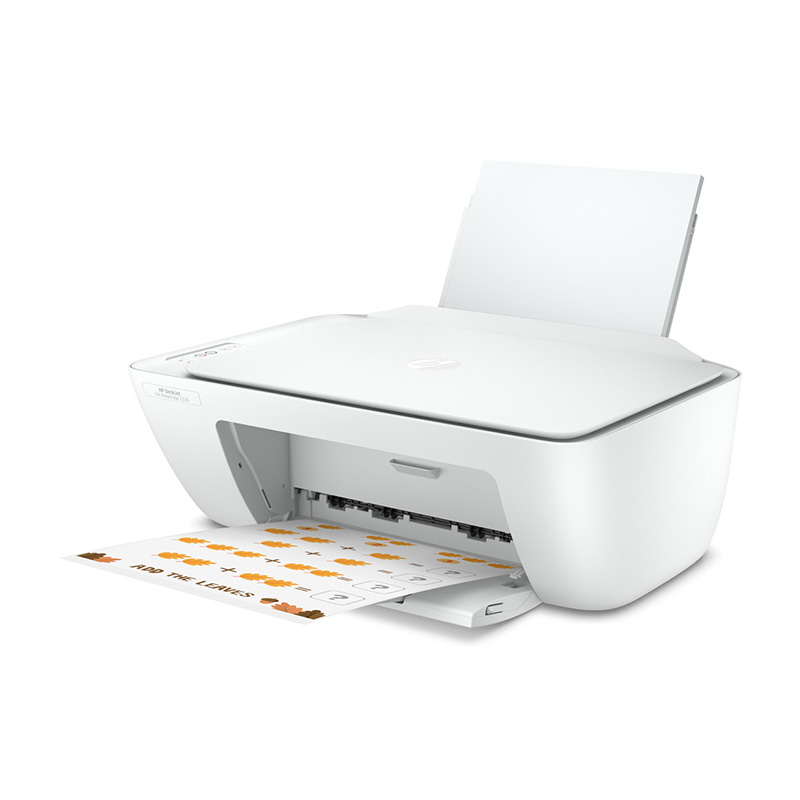

Если у вас принтер HP DeskJet 2300 и вы столкнулись с проблемой его настройки в Windows 7, то наверняка ищете способ быстро и без лишних проблем скачать нужный драйвер. Мы вас понимаем — когда дело касается установки программ, всегда хочется быть уверенным, что скачиваешь не вирусы, а нужное и безопасное ПО. Ниже мы расскажем, как это сделать правильно.
Почему драйвер для принтера так важен?
Любой принтер, как и любое другое устройство, требует наличия драйвера — специальной программы, которая обеспечивает корректное взаимодействие принтера с вашим компьютером. Без установленного драйвера компьютер просто «не видит» принтер или работает с ним некорректно. Поэтому, если ваш HP DeskJet 2300 работает неправильно или Windows 7 не распознаёт принтер, скорее всего, проблема именно в драйвере.
Где можно скачать драйвер HP DeskJet 2300 для Windows 7?
Для тех, кто хочет быстро скачать драйвер без риска получить вирус, есть несколько проверенных и безопасных источников:
- Официальный сайт HP. Это, пожалуй, самый надежный способ. На сайте производителя вы всегда найдете актуальные версии программного обеспечения без вирусов и вредоносных файлов. Кроме того, это гарантирует совместимость драйвера с вашим устройством и операционной системой. Для HP DeskJet 2300 драйвер под Windows 7 доступен в соответствующем разделе загрузок на сайте HP.
- Другие проверенные источники. Существуют ресурсы, где также можно скачать драйверы, но важно быть внимательным и использовать только сайты с хорошей репутацией. Перед загрузкой обязательно проверьте, чтобы сайт был безопасным и имел хорошие отзывы.
Как скачать драй
Чтобы скачать драйвер для вашего принтера с сайта HP, следуйте простому алгоритму:
- .hp://wwwhttpsОткройте браузер и перейдите на [официальный сайт HP](.
- В поисковой строке введите модель вашего принтера — HP DeskJet
- На открывшейся странице выберите свою операционную систему — в нашем случае это Windows 7.
- Вам будет предложено несколько версий драйвера. Рекомендуем выбирать последнюю доступную версию — она наиболее стабильна и содержит все последние обновления.

Как установить драйвер на Windows 7
После того как вы скачали драйвер, важно правильно его установить. Процесс установки достаточно прост:
- Откройте загруженный файл — это, как правило, файл с расширением
.exe. - Следуйте инструкциям мастера установки. Обычно достаточно просто нажимать «Далее», пока установка не завершится.
- По окончании установки перезагрузите компьютер.
- Подключите принтер к компьютеру через USB-кабель и включите его. Windows должна автоматически распознать устройство и установить необходимые настройки.


Полезные советы при скачивании драйверов
Чтобы избежать ошибок при установке и не столкнуться с неожиданными проблемами, следуйте этим простым рекомендациям:
- Скачивайте драйверы только с проверенных сайтов. Официальный сайт HP — лучший вариант, но если вы выбрали другой ресурс, убедитесь в его надежности.
- Проверьте совместимость драйвера с вашей операционной системой. Это особенно важно, если вы работаете на более старой версии Windows. Для HP DeskJet 2300 есть драйверы не только для Windows 7, но и для более новых версий, таких как Windows 10 и Windows 11.
- Обновляйте драйверы. Иногда проблемы с работой принтера могут быть вызваны устаревшими драйверами. Если после установки принтер работает нестабильно, возможно, стоит проверить наличие обновлений на сайте HP.
Почему важно обновлять драйвера?
Обновления драйверов часто содержат исправления ошибок, улучшения производительности и поддержку новых функций. Иногда проблемы с печатью могут возникать из-за устаревших версий драйверов, которые не поддерживают новые программы или функции вашего компьютера. Поэтому стоит регулярно проверять наличие обновлений и устанавливать их, если они доступны.
Что делать, если драйвер не устанавливается?
Если вдруг драйвер не устанавливается или возникают какие-то проблемы в процессе, не стоит паниковать. Вот несколько советов:
- Перезагрузите компьютер. Иногда это может решить проблему с совместимостью драйвера.
- Проверьте, правильно ли вы скачали версию драйвера. Убедитесь, что скачанная версия точно подходит для Windows 7.
- Обратитесь в службу технической поддержки HP. Если самостоятельная установка не дает результатов, всегда можно обратиться к специалистам. На сайте HP есть раздел поддержки, где можно найти ответы на многие вопросы или связаться с
Заключение
Скачать драйвер для HP DeskJet 2300 для Windows
Если вы ищете безопасное решение и хотите избежать вирусов и лишних программ, обязательно скачивайте драйверы с официального сайта HP. Это обеспечит корректную работу вашего устройства и избавит вас от ненужных рисков.
Скачивайте драйвер уже сегодня и забудьте о проблемах с печатью!
| Лицензия: | Бесплатно |
| Системные требования: | Windows® 10, Windows® 7, Windows® 8, Windows® 8.1, Windows® Vista, Windows11 |
| Язык: | Русский |


Проверено антивирусом!