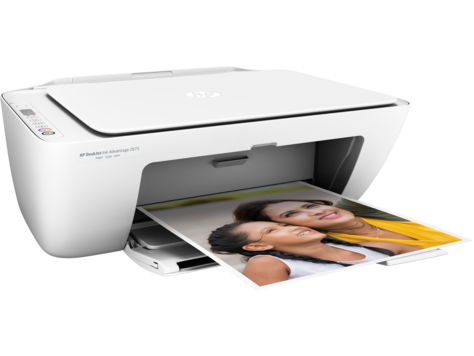

Если вы здесь, скорее всего, столкнулись с тем, что ваш принтер HP DeskJet 2300 не работает как надо на Windows 8. Это действительно неприятная ситуация, особенно когда нужно что-то распечатать срочно, а принтер «отказывается» сотрудничать. Проблема может быть в отсутствии или некорректной работе драйвера.
Но не волнуйтесь, мы подскажем, как быстро и безопасно скачать драйвер для вашего принтера. Читайте дальше, и через несколько минут проблема будет решена.
Почему драйвер так важен?
Прежде чем мы перейдём к тому, как и где скачать драйвер, давайте разберёмся, зачем он вообще нужен.
Драйвер — это программа, которая помогает вашему компьютеру «общаться» с принтером. Без него операционная система Windows 8 просто не знает, как правильно работать с устройством. В результате принтер может не печатать или работать с ошибками. Так что драйвер — это ключевой элемент, который обеспечивает нормальную работу вашего HP DeskJet 2300.
Где можно скачать драйвер для HP DeskJet 2300
Главный вопрос, который возникает у многих пользователей — где найти безопасный и рабочий драйвер, который подойдет для Windows 8?
На просторах интернета можно встретить множество сайтов, предлагающих загрузить нужные программы. Но не каждый из них можно назвать надежным. Скачивание драйвера с непроверенного ресурса может привести к неприятным последствиям — от вирусов до проблем с системой.
Официальный сайт HP
Лучший и самый безопасный способ — скачать драйвер с официального сайта HP. Это гарантия того, что вы получаете актуальную версию программы без вирусов и проблем с совместимостью.
Вот что нужно сделать:
- Перейдите на официальный сайт HP. Вы можете найти его через любой поисковик, просто набрав «HP официальный сайт» или по
- Введите в поисковую строку модель вашего принтера — HP DeskJet 2300.
- Найдите раздел с драйверами и выберите нужную версию для Windows 8. 4
- Нажмите кнопку Скачать и дождитесь завершения загрузки.

Этот способ абсолютно безопасен и не требует регистрации или дополнительных платежей. Более того, на сайте всегда доступны свежие версии драйверов
Как установить драйвер?
Теперь, когда драйвер скачан, нужно его правильно установить. Это несложный процесс, и если следовать шагам, у вас все получится с первого раза.
- Найдите загруженный файл в папке «Загрузки» на вашем компьютере.
- Дважды кликните на него, чтобы начать процесс установки.
- Следуйте инструкциям на экране. Обычно вам нужно просто нажимать «Далее», и система сама все сделает.
- После завершения установки перезагрузите компьютер, чтобы изменения вступили в силу.
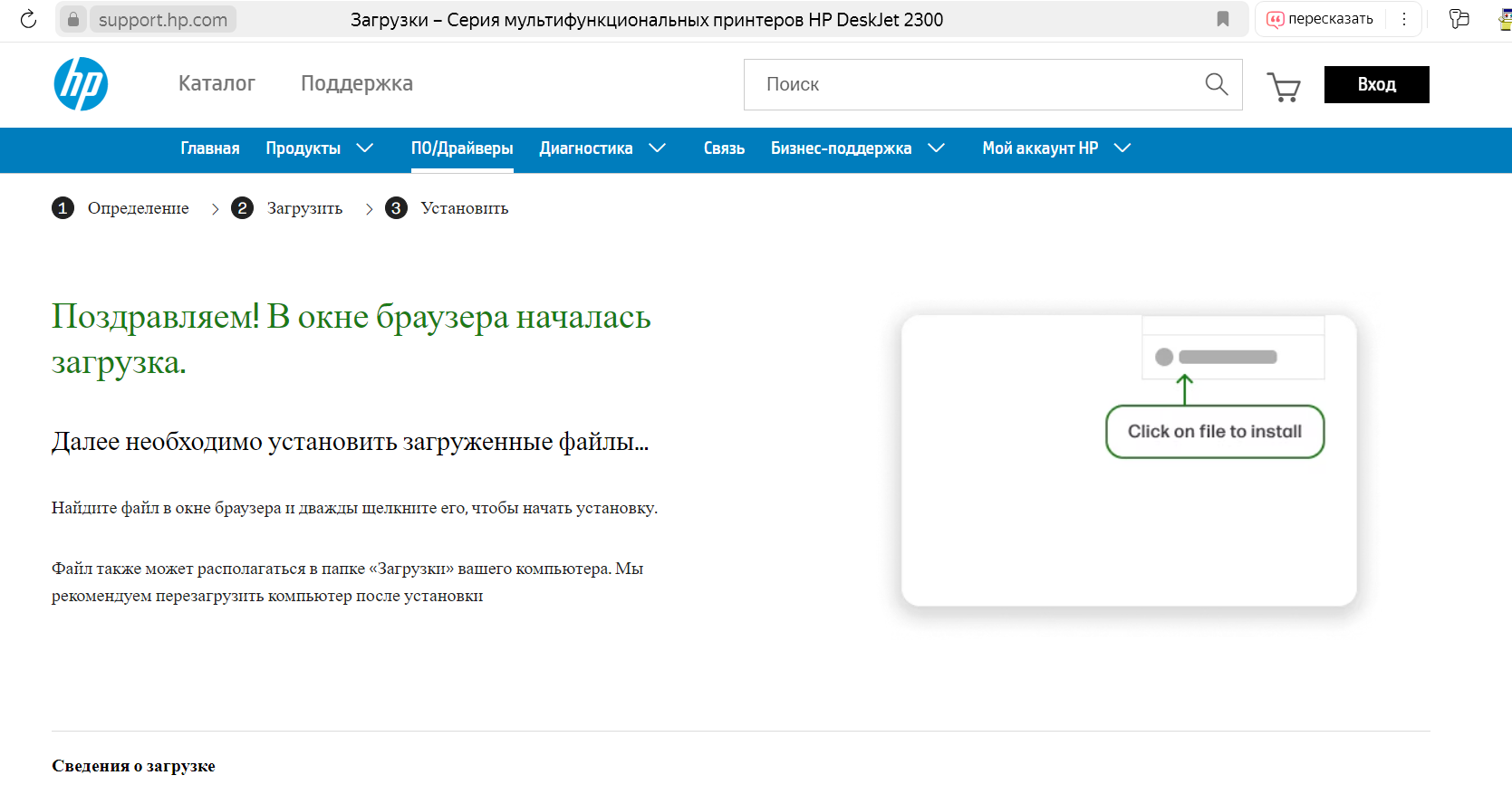

Теперь ваш HP DeskJet 2300 должен работать без проблем.
А что делать, если возникли трудности?
Иногда могут возникнуть сложности — драйвер не устанавливается или принтер по-прежнему не работает. Вот несколько советов, что можно сделать в таких случаях:
- Проверьте совместимость драйвера. Убедитесь, что вы скачали версию, подходящую именно для Windows 8.
- Обновите Windows. Иногда обновление системы может решить проблему.
- Обратитесь в поддержку HP. На официальном сайте есть контактные данные службы поддержки, где вам могут помочь с решением проблемы.
Как избежать вирусов и других проблем при скачивании драйверов?
Если вы не хотите тратить время на разбирательства с вирусами или вредоносным ПО, всегда скачивайте драйверы только с проверенных ресурсов. Никогда не переходите по сомнительным ссылкам и избегайте загрузки с сайтов, которые требуют дополнительных программ или просят оплату.
Официальный сайт HP — это лучшее место для загрузки драйвера. Здесь все файлы проверены, и вы можете быть уверены в их безопасности.
Бесплатное обновление драйвера для Windows 11
Хотя в этой статье речь идет о Windows 8, многие пользователи со временем обновляют операционную систему. Если вы решите перейти на Windows 11, не переживайте — для этой версии также доступен бесплатный драйвер для HP DeskJet 2300. Процесс загрузки и установки аналогичен.
Заключение
Ваш принтер HP DeskJet 2300 может снова работать на полную мощность — все, что нужно, это скачать и установить правильный драйвер. Не забывайте выбирать только проверенные источники для загрузки, и ваш компьютер будет защищен от вирусов и проблем.
Чтобы избежать лишних сложностей, лучше всего воспользоваться официальным сайтом HP. Это просто, безопасно и абсолютно бесплатно.
| Лицензия: | Бесплатно |
| Системные требования: | Windows® 10, Windows® 7, Windows® 8, Windows® 8.1, Windows® Vista, Windows11 |
| Язык: | Русский |


Проверено антивирусом!