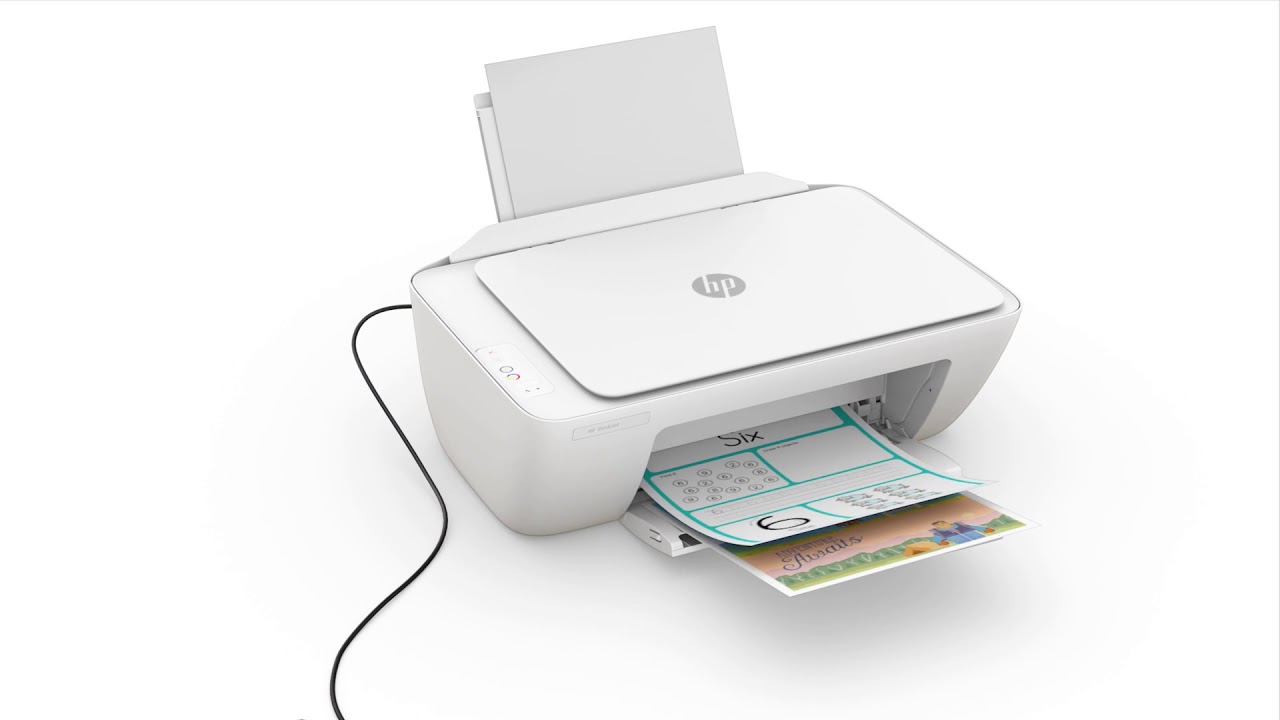

Если вы столкнулись с проблемой поиска драйвера для вашего принтера HP DeskJet 2300 в Windows 10, вы точно не одиноки. Многие пользователи задаются вопросом: где найти нужную программу, чтобы устройство работало корректно, а загрузка была безопасной и без вирусов? Ведь мы все знаем, как важно установить правильное ПО, чтобы принтер печатал без сбоев.
Что такое драйвер и зачем он нужен?
Драйвер — это программное обеспечение, которое позволяет вашему компьютеру «понимать» принтер. Без него даже самый современный и функциональный принтер будет просто стоять на месте, не выполняя свои задачи. Для принтеров HP DeskJet 2300 разработаны собственные драйверы, которые подходят для операционных систем, включая Windows 10 и Windows 11.
Почему важно скачивать драйверы с проверенных источников?
Когда возникает необходимость скачать драйвер для принтера, многие начинают искать его в интернете, и тут начинаются трудности. Часто можно наткнуться на сайты, которые обещают бесплатную загрузку, но в итоге вы рискуете установить на компьютер вирусы или нежелательные программы. Чтобы избежать таких проблем, стоит доверять только проверенным источникам, особенно официальным сайтам производителя.
Ключевые моменты при выборе источника для скачивания драйвера:
- Безопасность — важнее всего. Файлы должны быть проверены на наличие вирусов.
- Совместимость с вашей операционной системой — у
- Актуальность версии — новейшая версия драйвера обеспечит стабильную работу устройства.
Как скачать драйвер для HP DeskJet 2300 в Windows 10?
Самый надёжный способ — воспользоваться официальным сайтом HP. На этом сайте вы можете без проблем и опасений скачать драйвер для принтера HP DeskJet 2300. Вот пошаговая инструкция:
- Перейдите на официальный сайт HP.
- В верхней части страницы есть вкладка «Поддержка», нажмите на неё.
- В разделе поддержки выберите «Программное обеспечение и драйверы».
- Далее выберите «Принтеры» и введите модель вашего устройства — HP DeskJet 2300.
- Убедитесь, что выбрана правильная операционная система — Windows 10 или Windows 11.
- Нажмите на «Загрузить» и подождите завершения загрузки.


После скачивания файла, просто следуйте инструкциям на экране для установки драйвера.

Что
Иногда даже при правильной установке драйвера могут возникать проблемы: принтер не распознается компьютером или печать идет с задержками. В таких случаях стоит:
- Перезагрузить компьютер и принтер.
- Убедиться, что драйвер был установлен корректно.
- Обновить драйвер до последней версии, если у вас установлена старая.
Если проблемы сохраняются, рекомендуем обратиться в службу поддержки HP на их сайте или воспользоваться помощью технической поддержки через официальный чат.
Преимущества установки драйвера через официальный сайт
- Безопасность — официальные файлы всегда проверяются на наличие вирусов и других вредоносных программ.
- Поддержка последних обновлений — вы получаете новейшую версию драйвера, которая подходит для Windows 10 и Windows 11.
- Гарантия совместимости — драйверы от HP оптимизированы под все нюансы работы с вашим принтером.
Что делать, если у вас Windows 11?
Если вы уже обновили операционную систему до Windows 11, процесс скачивания драйвера для HP DeskJet 2300 практически такой же. На сайте HP просто выберите в списке ОС Windows 11, и вы получите подходящую версию драйвера.
Заключение
Теперь, когда вы знаете, как легко и безопасно скачать драйвер для вашего принтера HP DeskJet 2300, всё, что нужно — это посетить официальный сайт HP и следовать простой инструкции. Не доверяйте сторонним сайтам, которые могут предложить небезопасные загрузки. Официальный сайт HP — это лучший и безопаснейший вариант, чтобы ваш принтер заработал в полную силу, без вирусов и других проблем.
Скачайте драйвер для HP DeskJet 2300 прямо сейчас и наслаждайтесь бесперебойной работой вашего принтера!
| Лицензия: | Бесплатно |
| Системные требования: | Windows® 10, Windows® 7, Windows® 8, Windows® 8.1, Windows® Vista, Windows11 |
| Язык: | Русский |


Проверено антивирусом!